


Edición Básica de fotografía de moda
- 28 oct 2015
- 2 min de lectura
Imagen Original- editada en camera raw

Iniciamos abriendo el camera Raw
A medida que ajustamos las luces y las sombras podemos ir variar la exposición al mismo tiempo que los blancos y negros.
Revelamos el material destacando u ocultando información esto va muy ligado al concepto, la estética entre otros que el cliente nos pida y al mismo tiempo le favorezca.

Para poder identificar con mayor facilidad las altas luces, los blancos, los negros y las sombras, en las herramientas de ajustes mantenemos presionada la tecla
ALT + CLIC izquierdo y desplazamos para izquierda o derecha según nuestro archivo lo requiera.
(así podremos saber que esta en negro con información y que esta en blanco con información)
" En lo personal trato de revelar para rescatar la mayor información del archivo en crudo, para luego a partir de otro software como Photoshop, realizar ajustes más detallados y precisos sobre el archivo."
Abrimos Photoshop

Lo primero que haremos sera copia nuestra capa base para empezar a trabajar sin afectar nuestro archivo original.

Creamos una mascara de niveles

Ajustamos los niveles de blancos y negros y finalmente la zona media
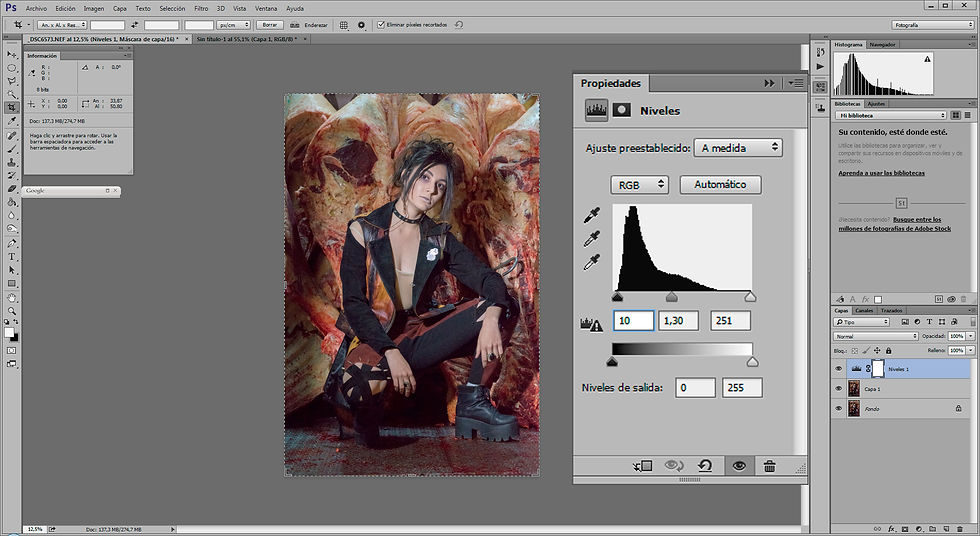
Aquí podemos usar también la técnica de ALT + Clic izquierdo y desplazar a izquierda o derecha.
la visualización cambiara y mostrara con colores las zonas que están en blanco puro o negro puro.
( esta opción no funciona en las zonas medias)

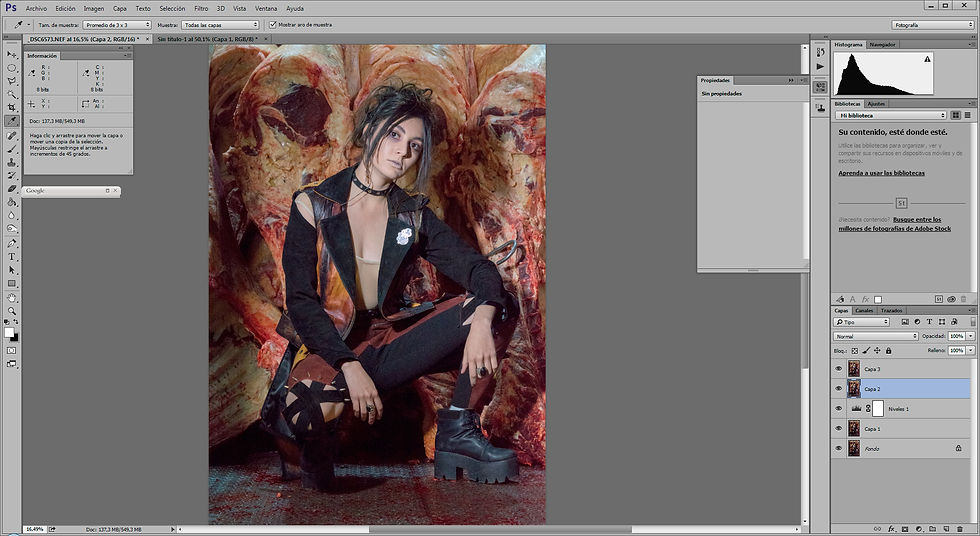
Luego de ajustar esto copiamos dos veces nuestra fotografía pulsamos Ctrl + Alt + Mayus + E. (dos veces).
Vamos a filtros - Enfocar - Mascara de enfoque
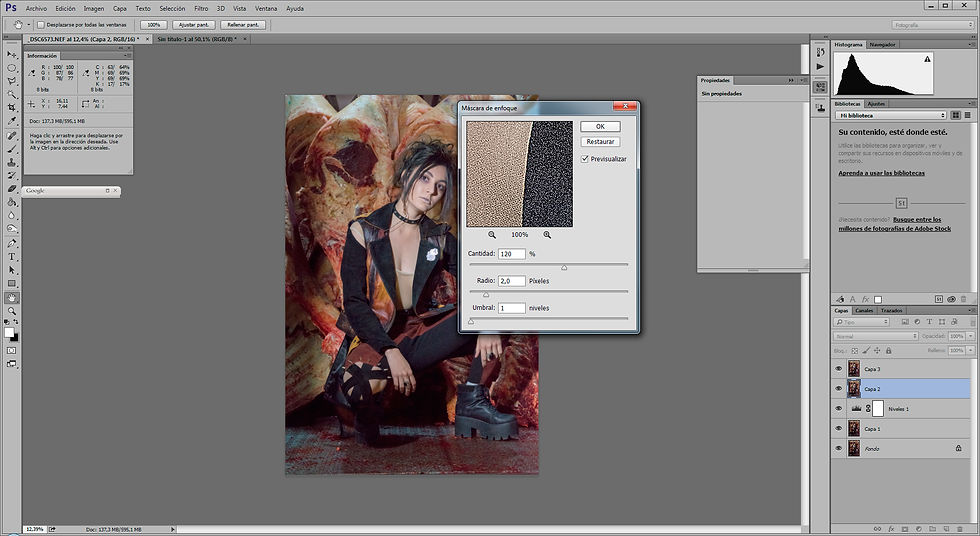
Recomiendo a quienes les interesa conocer más a profundidad de técnicas de "enfoque" visitar esta web: http://www.hugorodriguez.com/articulos/nitidez_perfecta_02.htm
"con las máscaras de desenfoque se puede conseguir que una imagen parezca más nítida, aunque realmente ésta no haya aumentado."

Realizamos ahora un enfoque para los detalles con paso alto
Vamos a: Filtros - otros - paso alto.
le damos en el valor de radio 1 pixel y clic en el botón de OK.

En el modo de capa desplazamos hacia abajo, hasta la opción superponer

ahora me apoyare de un software llamado Analog efex pro realizare un ajuste con el extractor de detalle, contraste, brillo, tipo de película ( algún tipo de virado al blanco y negro también ajusta tamaño del "grano"), y una viñeta para acentuar la atención en la imagen.

finalmente ajustamos los niveles, el brillo y contraste finales en photoshop.

imagen final


Comentarios